Bukan semua di antara kita menjadikan bahasa Inggeris sebagai first language di rumah, mahu pun ketika berbual bersama rakan-rakan.
Ada juga yang mungkin menggunakan bahasa ini ketika di sekolah atau universiti saja, selebihnya di luar mereka sudah terbiasa dengan bahasa ibunda.
Biasanya, individu seperti ini bukanlah langusung tidak faham dan tahu berbahasa Inggeris, tapi disebabkan jarang bertutur membuatkan mereka kadang-kadang rasa tidak yakin dan takut kalau-kalau apa yang diucapkan itu salah.

Namun begitu, mengikut seorang global market explorer yang tinggal di luar negara, Norizan Sharif ada mengatakan bahawa if English is your second language, no need to apologise every time you make grammatical or pronunciation errors. Be proud of yourself for making an effort to speak English.
Lelaki ini juga turut memberikan panduan 5 peraturan asas tatabahasa Inggeris untuk manfaat buat mereka yang nak belajar bahasa Inggeris. Katanya, apabila kita faham peraturan ini, kita boleh ayat-ayat mudah dan selepas itu, secara perlahan-lahan kita belajar peraturan lebih kompleks.
1. Ingat S + V + O

2. Guna simple present tense

3. Guna present progressive tense

4. Tambah “ed” pada verbs untuk past tense

5. Singular (satu) / Plural (banyak)

Selepas ini, cuba pastikan korang tak salah menggunakan basic rules ini dan boleh belajar bahasa Inggeris yang lebih kompleks. Jangan bimbang kalau salah, dalam bahasa Melayu pun kita buat salah kan?
Anda mungkin berminat dengan
Paling mudah nak pandai bahasa Inggeris adalah korang perlu berkomunikasi menggunakan bahasa ini secara kerap. Gunakan simple English, keep it short and simple!
Start dari sekarang, cuba berbual dengan kawan korang guna bahasa Inggeris okay?
Good luck!
Ini baru lah gaya hidup remaja.
REMAJA kini di

Download sekarang!
Tiga Motosikal Terbaru MODENAS Yang Harganya Tak Masuk Akal!
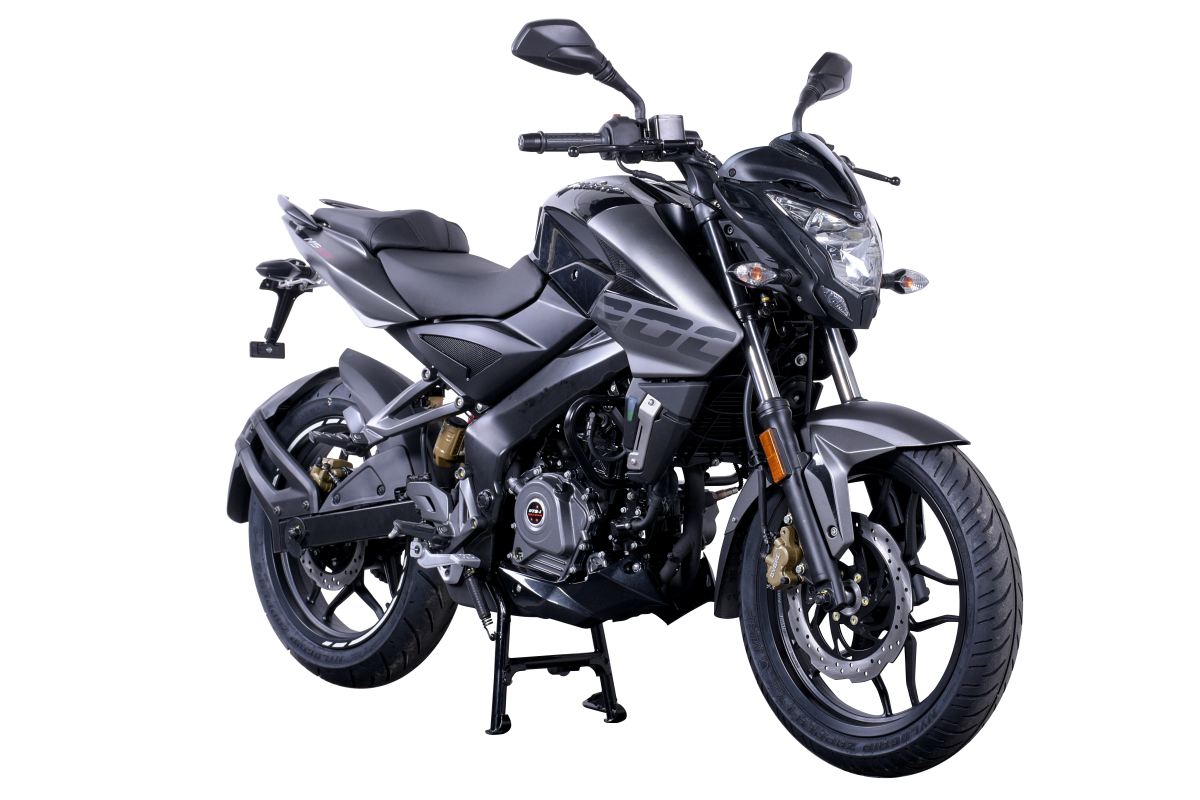
Harga tak masuk akal? Macam mana tu ya? Mungkin pada awalnya korang mesti beranggapan bahawa motosikal terbaru keluaran MODENAS ini ditawarkan dengan harga mahal. Tapi mari sini REMAJA nak kongsi, ia dijual dengan harga paling murah (dalam kelasnya) di Malaysia!
Dilancarkan pada bulan Mei yang lalu, MODENAS mempertaruhkan tiga model baru yang terhasil menerusi usaha bersama dengan Bajaj Auto Ltd., pengeluar motosikal keenam terbesar di dunia. Malah nama Bajaj juga cukup tidak asing di kalangan rider dan peminat motosikal terutamanya di Malaysia.
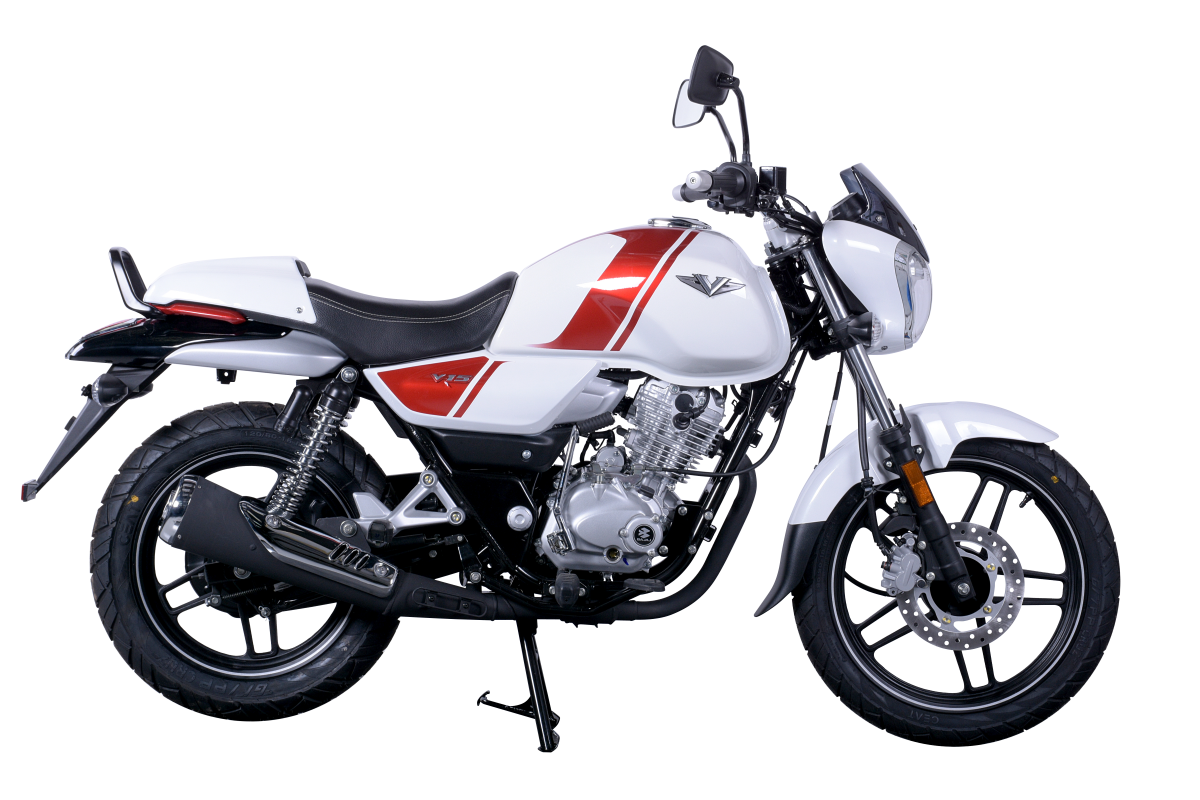
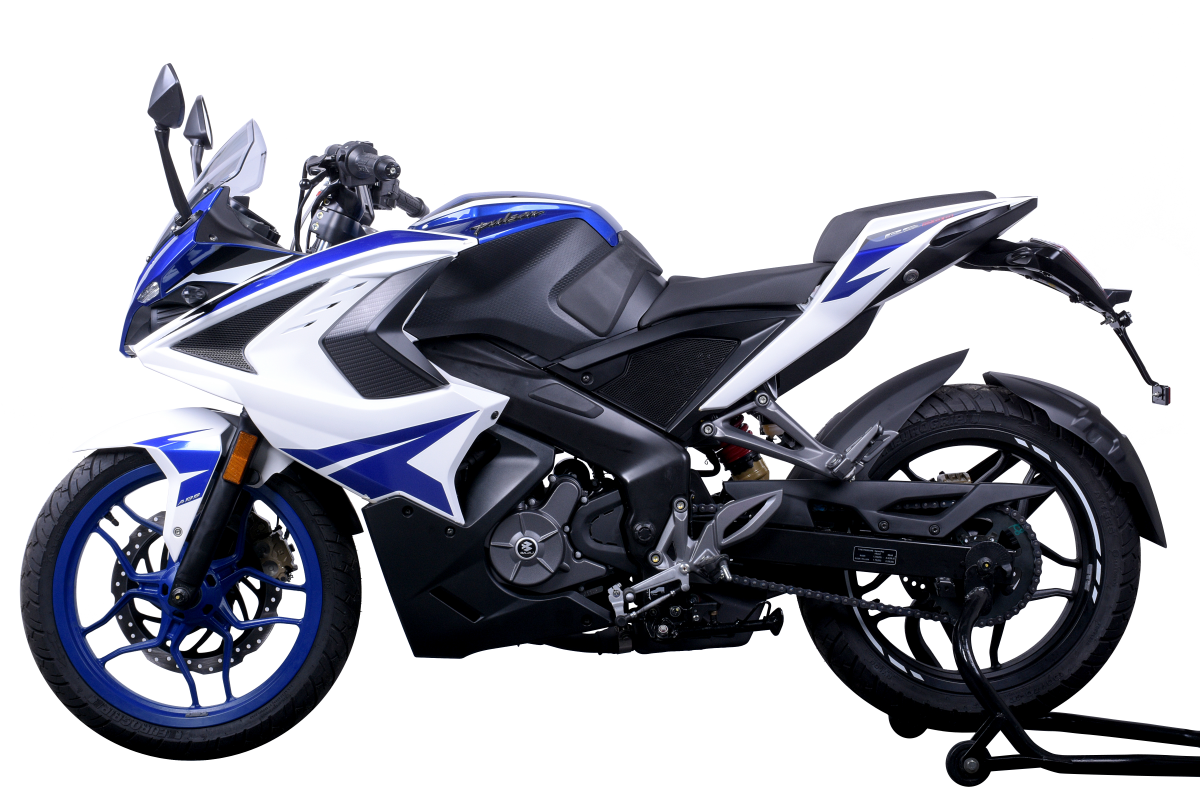
Tiga model baru MODENAS ini terdiri daripada naked street bike, race bike dan cafe racer bike. Dua daripadanya menggunakan enjin berkuasa 200cc manakala sebuah model lagi dipadankan dengan ‘denyutan’ bersesaran 150cc. Motosikal yang dimaksudkan ialah MODENAS Pulsar NS200, MODENAS Pulsar RS200 dan cafe racer, MODENAS V15.
Kerjasama antara MODENAS dan Bajaj Auto dilihat sebagai perkembangan positif dan merupakan berita baik buat penggemar motosikal tempatan. Bagi MODENAS, kehadiran tiga buah model baharu ini ini mampu memenuhi permintaan tinggi terutamanya motosikal jenis cafe racer yang kini menjadi trend cukup popular.
-
MODENAS V15 – RM5,989
MODENAS V15 
MODENAS V15 
MODENAS V15
-
MODENAS Pulsar NS200 – RM9,222

MODENAS Pulsar NS200
MODENAS Pulsar NS200 
MODENAS Pulsar NS200
-
MODENAS Pulsar RS200 – RM11,342

MODENAS Pulsar RS200 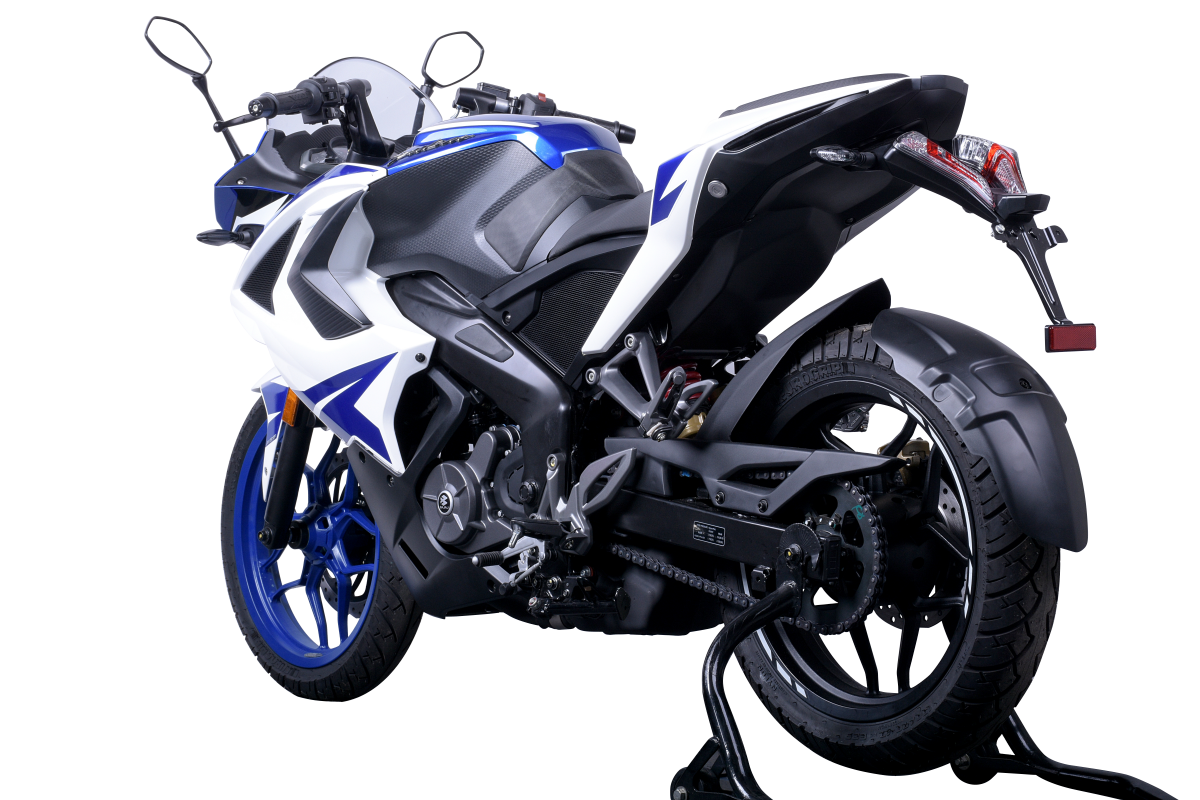
MODENAS Pulsar RS200
*harga atas jalan termasuk GST tanpa insurans
Ini baru lah gaya hidup remaja.
REMAJA kini di
Download sekarang!
6 Tahun Naik Turun Mahkamah, Gwyneth Paltrow Menang Kes Saman Kemalangan Ski Dan Dianugerahkan 1USD

Gwyneth Paltrow dilaporkan telah memenangi kes mahkamahnya berhubung perlanggaran ski tahun 2016 di pusat peranginan ski Utah selepas juri memutuskan Khamis lalu bahawa bintang filem itu tidak bersalah atas kemalangan itu.
ARTIKEL BERKAITAN: ‘Chewing Gum’ Yang Diludah Iron Man, Robert Downey Jr. Dijual RM243,243 Di eBay

Gwyneth Paltrow dan peguamnya Steve Owens tersenyum selepas keputusan dalam perbicaraan tuntutannya dibaca.
Selain itu, juri turut menolak aduan Terry Sanderson, seorang pesara optometris yang menyaman pelakon terkenal itu atas kecederaan yang dialaminya apabila kedua-duanya terbabas semasa ski di trak pemula.
Juri memihak kepada Paltrow selepas lapan hari kes berjalan di bilik mahkamah yang disiarkan secara langsung bagi tontonan awam.
 Sesi mahkamah itu bersiaran secara langsung selama lapan hari.
“Saya merasakan bahawa dakwaan dari Sanderson akan menjejaskan integriti saya,” kata pelakon filem Iron Man itu dalam satu kenyataan yang dikeluarkan oleh wakilnya. Dia juga berterima kasih kepada hakim dan juri atas usaha mereka.

Peguamnya, Steve Owens, menambah dalam satu kenyataan yang dibacanya di luar mahkamah bahawa “Gwyneth merupakan seorang yang percaya akan konsep ‘berani kerana benar’ dan situasi ini membuktikan bahawa dia seorang yang akan menegakkan keadilan dan kejujuran.”
BACA LAGI: Mata Sukar Nak Lelap? Cuba Tips Ini Untuk Tidur Yang Lena
+++Update terkini tentang isu semasa, dunia hiburan, kecantikan, fesyen dan gaya hidup? Ikuti Telegram, Instagram dan TikTok rasmi Remaja untuk lebih banyak info dan juga peraduan menarik.
SUMBER FOTO: NPR, The Sun, Forbes

Ini baru lah gaya hidup remaja.
REMAJA kini di
Download sekarang!
As’ad Motawh Jatuh Di Pentas Runway, Tapi Tetap Maintain Comel

Kemunculan penyanyi remaja Asad Mowtah berjaya mencuri perhatian penonton dengan tarian comel ala-ala frog dance di pelancaran koleksi raya eksklusif PrimaValet malam tadi.
Majlis yang dihadiri lebih daripada 800 orang tetamu bersorak kuat apabila Asad membuat kemunculan dengan barisan selebriti lain di pentas runway.
Tapi, ntah kenapa tiba-tiba boleh boleh pulak si Asad tu jatuh terpelecok. Nervous juga para penonton pada waktu tu.
Asad kemudiannya ditenangkan oleh pengacara majlis, Faizal Ismail dan Elfira Loy. Pujian harus diberikan pada mereka kerana berjaya mengawal situasi dengan baik.
Mulanya kami ingatkan hanya prank, tapi memang betul pun Asad Mowtah terjatuh ketika membuat persembahan di pentas. But, don’t worry guys, selepas kejadian Asad ada berkata yang dia okay dan tetap bersama-sama menjayakan majlis malam tadi.
Tengok la video yang sempat dirakamkan oleh blogger Bagindadiraja ini. Dalam keadaan terjatuh tu pun Asad tetap maintain comel okay?
Insiden itu tidak langsung memberikan impak buatnya, malah dia tetap melayani tetamu dengan mesra. Cayalah bro, salute!
Glam lebaran
Asad Mowtah juga adalah antara barisan selebriti yang menjadi “Stars of Primavalet”, selain Zul Arifin, Alif Satar, Janna Nick, Nabila Razali dan ramai lagi.
Untuk Syawal yang akan datang, PrimaValet telah melancarkan lebih daripada 70 koleksi dan rekaan yang boleh korang gayakan pada pagi raya nanti. Kesemua koleksi ini dijual dengan harga berpatutan daripada serendah RM70 sehinggalah RM380.

Tak sabar kan nak melaram waktu raya nanti? Apa lagi guys, jom ramai-ramai serbu outlet PrimaValet yang ada di Ostia Bangi, Senawang, Kota Bharu dan coming soon, di Wangsa 118, Wangsa Maju.
Ini baru lah gaya hidup remaja.
REMAJA kini di
Download sekarang!