Sejak musim PKP ini ramai yang mengeluh apabila barangan yang dibeli secara online sudah berminggu-minggu tidak sampai. Ada pula kes dimana barang yang diterima sudah rosak, terutamanya makanan.
Lebih kurang beberapa hari saja lagi kita akan menyambut Aidilfitri. Mungkin ada yang sudah ‘hilang sabar’ menunggu parcel yang tak kunjung tiba, jadi sekiranya korang beli barangan melalui Shopee, Remaja nak kongsikan cara untuk refund sekiranya seller tetap terus berdegil.
Berikut adalah langkah-langkah yang korang boleh ikut:
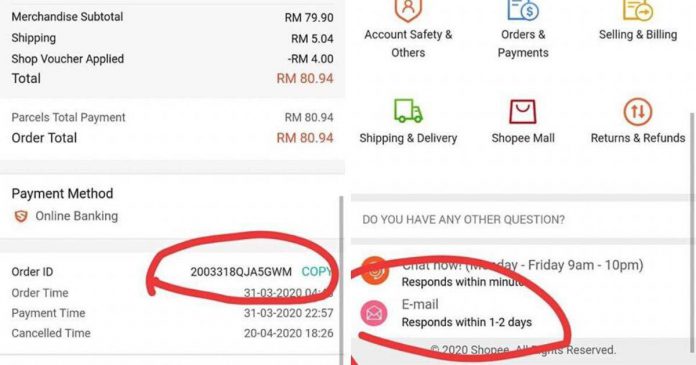
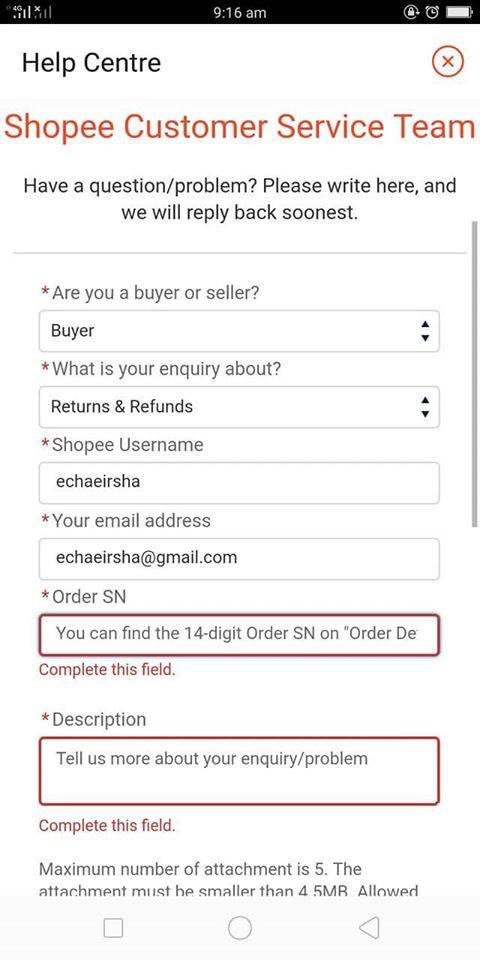
1. Salin item Serial Number
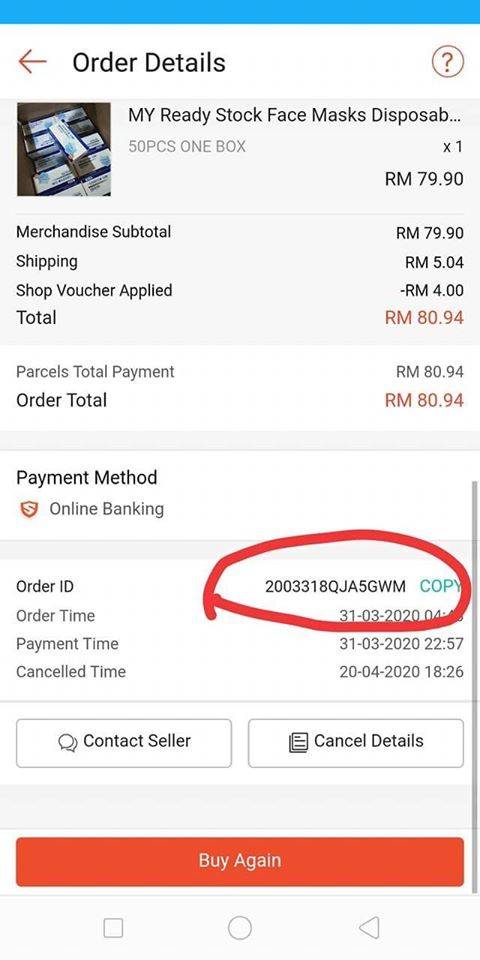
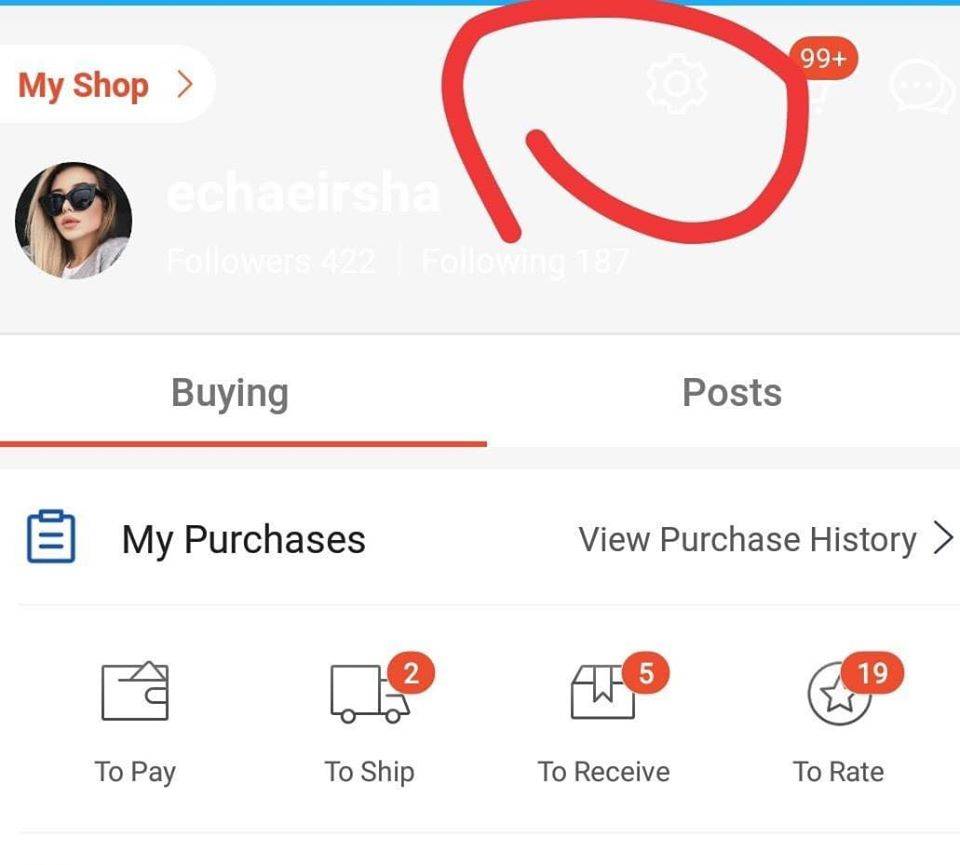
2. Masuk ke menu Setting
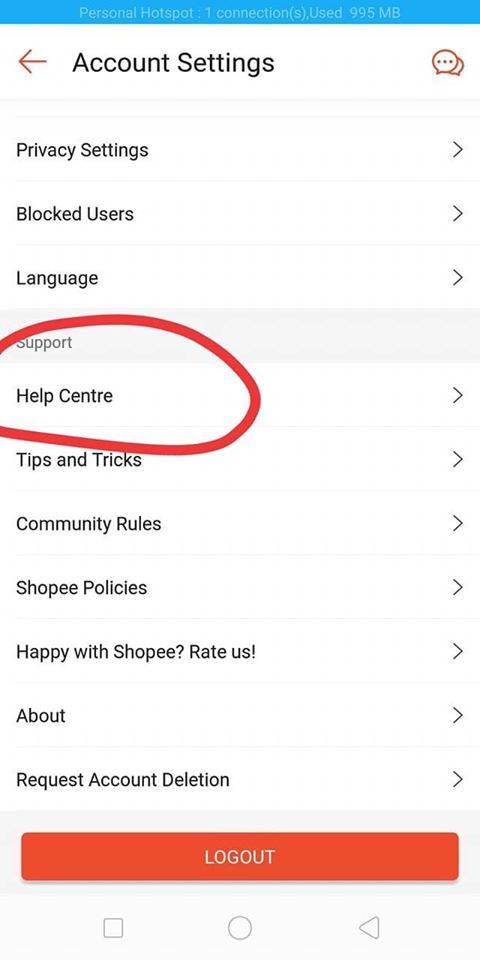
3. Masuk ke menu Help Centre
4. Pilih menu email
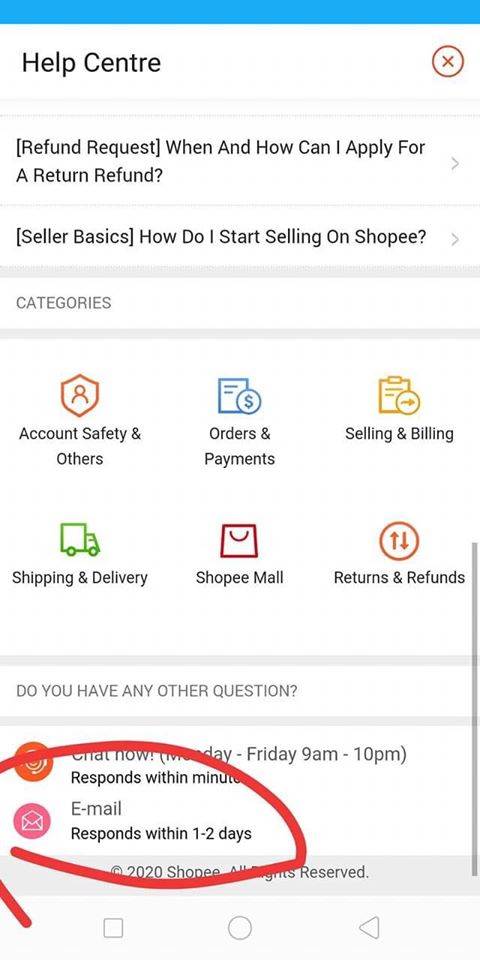
5. Lengkapkan form yang diberikan, beritahu kenapa korang nak refund dan submit
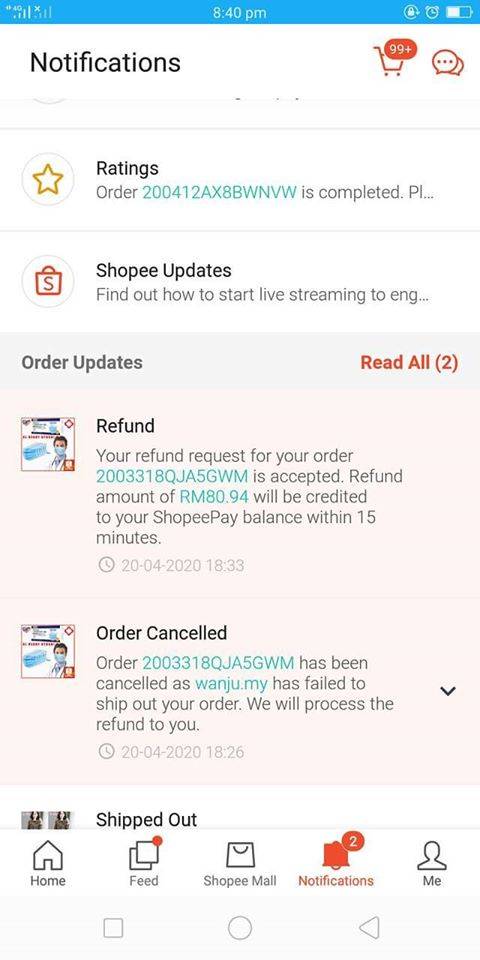
6. Gambar yang last tu contoh Shopee dah refund kepada pembeli
Semoga perkongsian ini bermanfaat untuk korang. Selamat mencuba!
Sumber: Tips Gajet
Ini baru lah gaya hidup remaja.
REMAJA kini di

Download sekarang!
Cara Untuk Sahkan Akaun MySejahtera, Boleh Guna Pelbagai Ciri Di Aplikasi Ini

Semalam ramai yang telah membuat perkongsian mengatakan akaun MySejahtera mereka sudah mempunyai ‘Verified’ atau ‘Sah’ dan rata-ratanya agak terkejut kerana menganggap ia sama seperti akaun media sosial yang lain.
Menurut MySejahtera, individu yang mempunyai label akaun ‘Verified’ boleh menggunakan sepenuhnya pelbagai ciri-ciri pada aplikasi tersebut, termasuklah untuk melihat sijil vaksinasi.

Bagi korang yang belum menukar ‘status’ MySejahtera ini, berikut adalah tutorial cara untuk sahkan akaun. Korang perlu mengemaskini aplikasi MySejahtera kepada versi terkini untuk menggunakan ciri terbaharu ini.
1. Untuk melakukan pengesahan, klik pada butang ‘Sahkan Segera’
2. Sila pastikan maklumat diri yang tertera adalah betul dan klik ‘Sahkan’
3. Klik ‘OK’ sekiranya korang pasti maklumat diri yang tertera adalah betul
4. Setelah korang kemaskini profil, tanda ‘Sah’ atau ‘Verified’ akan terpapar di profil MySejahtera

Mudah sahaja kan? Semoga bermanfaat!
**
Update terkini tentang isu semasa, dunia hiburan, kecantikan, fesyen dan gaya hidup? Ikuti telegram rasmi Remaja untuk lebih banyak info dan juga peraduan menarik.
Sumber: (1)
Ini baru lah gaya hidup remaja.
REMAJA kini di
Download sekarang!
Selepas 20 Tahun, Apple Tamatkan Pengeluaran iPod

Apple telah mengumumkan akan menamatkan peranti iPod Touch yang pernah menjadi kegilaan dalam revolusi mendengar muzik satu ketika dahulu. iPod pertama dilancarkan sekitar tahun 2002 dan ia boleh menyimpan sehingga 1,000 trek lagu. Kini, lebih daripada 90 juta lagu yang terdapat pada perkhidmatan penstriman Apple.
IPod Touch telah direka oleh pasukan sama yang kemudiannya mencipta iPhone, sekali gus membayangi fungsi yang ada pada iPod. Kali terakhir, Apple mengemas kini iPod adalah pada tahun 2019.

Apple tidak akan lagi mengeluarkan produk baharu iPod dan hanya sekadar menawarkan iPod Touch sehingga stok sedia ada habis dijual. Terdapat pelbagai model iPod termasuklah Nano dan Shuffle, tetapi iPod Touch yang dilancarkan pada 2007 adalah model terakhir yang akan dihentikan.
Ramai pengguna iPod berkongsi pendapat di media sosial tentang khabar berita ini dan masing-masing meluahkan rasa serta pengalaman mereka menggunakan peranti muzik tersebut.
Apple has officially discontinued….. the iPod
RIP to my first ever tech purchase, an iPod touch 2nd genhttps://t.co/BJNfUXdHyc pic.twitter.com/KjCpmWDLqL
— Marques Brownlee (@MKBHD) May 10, 2022
To me, the IPOD is the most innovative product of our lifetimes. It led to the changes in the way we communicate, function, and collaborate. It was not 1st in class but it was the most efficient.
Heck of a run IPOD! @Apple
— Bhrett McCabe, PhD (@DrBhrettMcCabe) May 10, 2022
Farewell, #iPod. This was my first Apple device. So many good memories connected with it. Bought it while I was in the UK for the first time in my life as a kid. Had some pocket money saved and on the first city trip got it from the first shop I saw. pic.twitter.com/wvm0x22B1D
— Dmytro Kryvenko (he/him) (@kryvenko) May 10, 2022
Hari demi hari membuatkan ramai pengguna Apple yang beralih kepada iPhone dan ini secara tidak langsung menjadi sebab mengapa jenama ini menghentikan pengeluaran iPod. Pastinya ia memberi nilai sentimental buat pengguna iPod dan jika korang ingin menyimpan gajet ini sebagai kenangan, bolehlah beli iPod Touch selagi stok masih ada.

Sumber: (1)
**
Update terkini tentang isu semasa, dunia hiburan, kecantikan, fesyen dan gaya hidup? Ikuti telegram rasmi Remaja untuk lebih banyak info dan juga peraduan menarik.
Ini baru lah gaya hidup remaja.
REMAJA kini di
Download sekarang!
Cara Nak Tahu Cable iPhone Korang Tu Original Ke Tak

Kalau korang perasan, bila pergi ke kedai aksesori telefon bimbit, mesti dorang claims produk yang dijual tu original kan?
Confirm korang pun tertanya-tanya sama ada produk tersebut benar-benar orginal atau tidak. Menurut seorang pengguna twitter, myjoe_ berkongsi pengalamannya semasa berada di China, sebenarnya ada atleast 7 types of iPhone cable, daripada 100 peratus original sampai la yang paling murah.
Macam mana nak tahu iPhone cable korang tu ori atau tak, baca thread yang dikongsi olehnya ini.


Ada cetakan

Hujung connector

Bahagian USB

‘Sticker biru’

Company yang diiktiraf Apple

Harga bermula RM89

Tak semua individual seller jual fake products

Sumber

Okay lepas ni sebelum membeli tu boleh la belek-belek dulu.
Ini baru lah gaya hidup remaja.
REMAJA kini di
Download sekarang!