Sebelum ini memang dah dengar ura-ura yang Samsung bakal mengeluarkan telefon pintar lipat dan kini, pengeluar telefon bimbit popular ini akhirnya bakal melancarkan gajet terbaru mereka iaitu Samsung Galaxy Fold.
Berukuran 7.3 inci infinity flex display membolehkan telefon itu dilipat mengikut saiz poket korang pada ukuran 4.6 inci.
Selain itu, gajet ini juga khabarnya dilengkapi ruang simpanan 512 gigabite, 12 gigabite ram dan processor qualcomm 7nm octa core serta kelajuan internet LTE dan 5G.

Paparan skrin yang besar membolehkan korang untuk melakukan pelbagai kerja dalam satu masa yang sama, menonton YouTube sambil membalas Whatsapp dan juga mencari maklumat di Google.
Perghh, memang canggih la macam ni. Senang kerja korang nanti.
Mesti info yang paling korang nak tahu adalah harga handphone ni kan? Dengan dilengkapi bateri kekuatan 4,380 M-A-H, Galaxy Fold ini katanya akan mula dijual bermula 26 April dengan harga AS $ 1,980 (RM8,000).
Ahhh, biar betul. Kau mampu? Hiks!
Ini pula reaksi netizen di media sosial dengan harga model terbaru Samsung ini


Sabar


Tak mampu, jangan beli

So guys, what say you?
Ok jap, terfikir nak gadai apa pula lepas ni. Haha!
Sumber: Astro Awani
Ini baru lah gaya hidup remaja.
REMAJA kini di

Download sekarang!
Menuju Zaman 5G, Penduduk Kuala Lumpur Bakal Nikmati Internet Selaju 100Mbps MINIMUM

Siapa kata tak untung kalau kita hidup di Kuala Lumpur?
Masalah kos sara diri yang tinggi memanglah tak dapat dielakkan. Mana-mana ibu negara di dunia ini pasti akan menghadapi masalah yang sama.
Namun, di sebalik beban kos, pasti ada banyak kelebihan sekiranya menetap di bandar seperti Kuala Lumpur. Contohnya, teknologi internet 5G yang bakal diperkenalkan tak lama lagi.
Menarik tu!

Facebook telah mengumumkan bahawa mereka bersedia untuk membantu Kuala Lumpur mendapatkan jaringan internet 5G dengan menawarkan teknologi ‘Facebook Terragraph’.
Kuala Lumpur adalah ibu negara kedua yang dipilih Facebook bagi projek terbaru ini selepas Budapest, Hungary.

‘Facebook Terragraph’ kata mereka akan bekerjasama bersama Telenor (syarikat telekomunikasi milik Norway) untuk menjalankan ujian Terragraph di Kuala Lumpur. Dengan menggunakan teknologi gelombang kecil ( millimeter-wave frequencies ), syarikat penawar jaringan interner di Malaysia dapat dihubungkan dengan lebih pantas.
Exciting kan!
Buat masa ini, mereka juga sedang mensasarkan kepada kawasan luar bandar di sekitar Kuala Lumpur agar tiada lagi masalah internet kurang memuaskan berlaku. Bila dah dapat 5G, kadar kelajuan internet juga akan melebihi 100Mbps, iaitu tahap terpantas sekarang.

Berita yang disampaikan oleh Facebook sidang Mobile World Congress (MWC) 2018 di Barcelona ini agak menarik untuk dibincangkan.
Kalau nak tahu broadband mana yang menawarkan pilihan terbaik bolehlah layari iMoney.my. Sebab kita boleh memilih broadband mengikut kelajuan, bajet dan kesesuaian kita. Cool kan?
Ini baru lah gaya hidup remaja.
REMAJA kini di
Download sekarang!
78% Rakyat Malaysia Habiskan Masa Streaming Atau Muat Turun Video Menurut Facebook
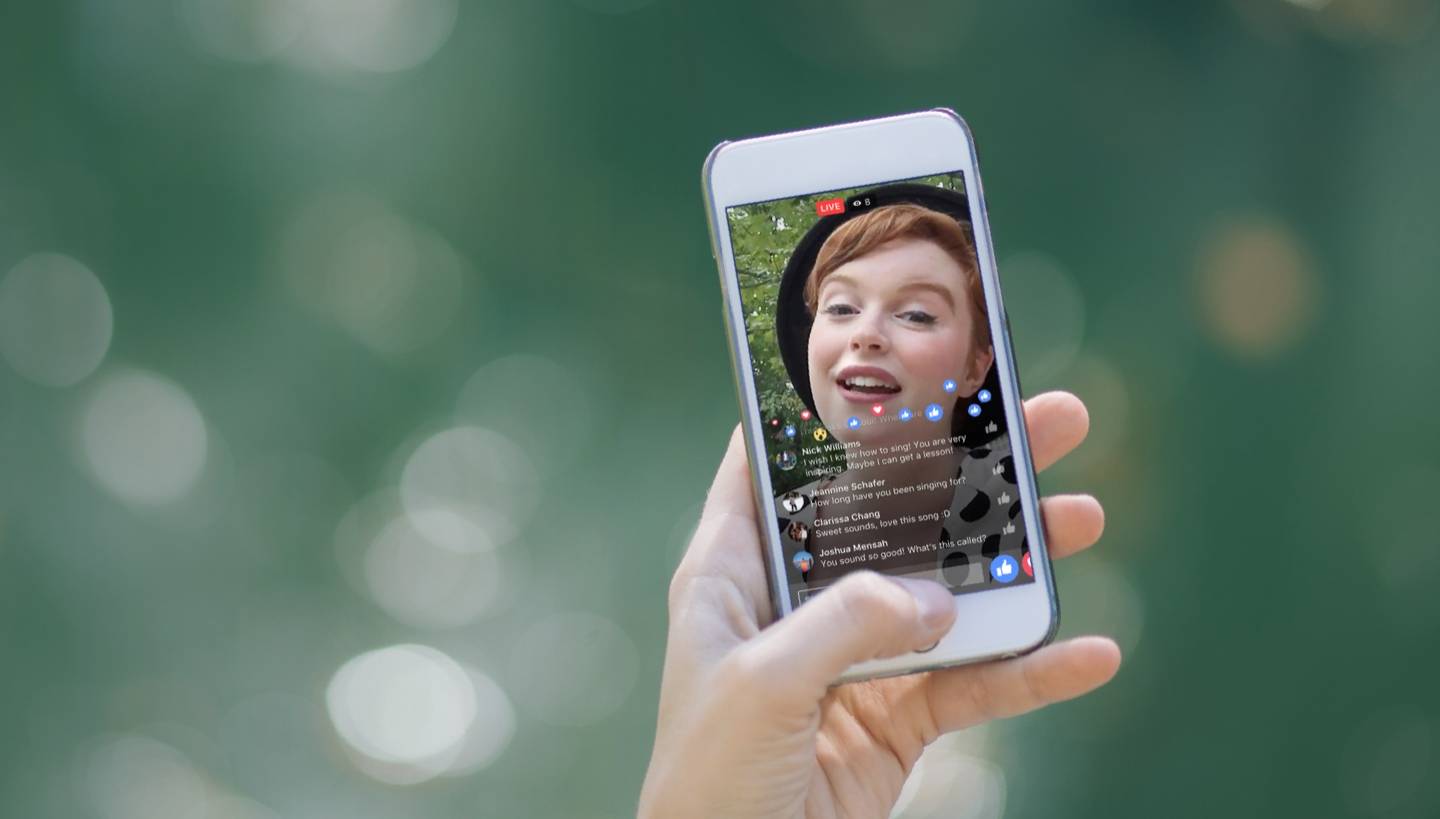
Semakin lama, semakin banyak aplikasi media sosial yang muncul dan dicuba oleh remaja seluruh dunia.
Bagaimanapun, menurut Facebook Malaysia, status mereka sebagai platform media sosial nombor satu di negara kita masih belum tercabar. Tahun ini saja, seramai 1.62 bilion penduduk dunia masih menggunakan Facebook pada setiap hari untuk melakukan pelbagai aktiviti.
Cer lihat beberapa info baharu yang Facebook Malaysia kongsikan bersama REMAJA menerusi pengarah mereka, Nicole Tan pada hari ini.

01
88 rakyat Malaysia memiliki telefon pintar, negara pertama yang mencapai angka tersebut di dunia. Wow!
02
77.6% rakyat Malaysia menghabiskan masa untuk melayari video (streaming) atau memuat turun video secara online. Nampaknya pada tahun 2020, lebih banyak drama dan filem yang akan muncul di aplikasi online..
03
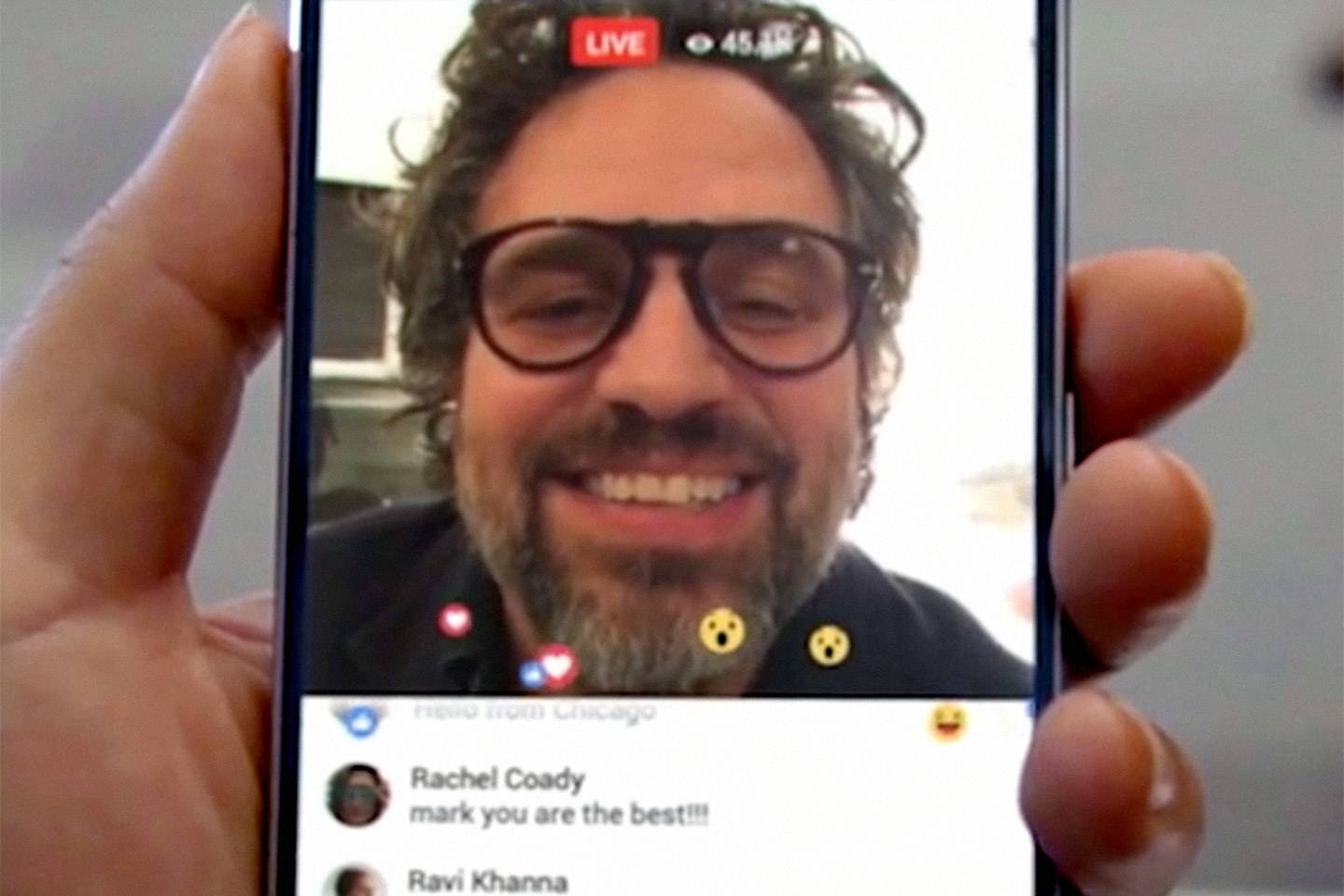
Sepanjang 2019, lebih ramai yang menggemari untuk memuat naik video di bahagian story dan tidak lagi 'obses' untuk memuat naik status. Mungkin ramai di antara kita yang selesa dengan idea video dan foto di bahagian story akan bertahan selama 24 jam saja.
04
Kita tahu yang ramai memulakan bisnes di platform Facebook. Tetapi, korang tahukah bahawa kita sebagai pelanggan dan pembeli sebenarnya lebih suka berkomunikasi dengan peniaga menggunakan Messenger.
Lebih 20 juta bisnes aktif dilakukan di Facebook Messenger, dan salah seorang daripadanya melibatkan korang!
*
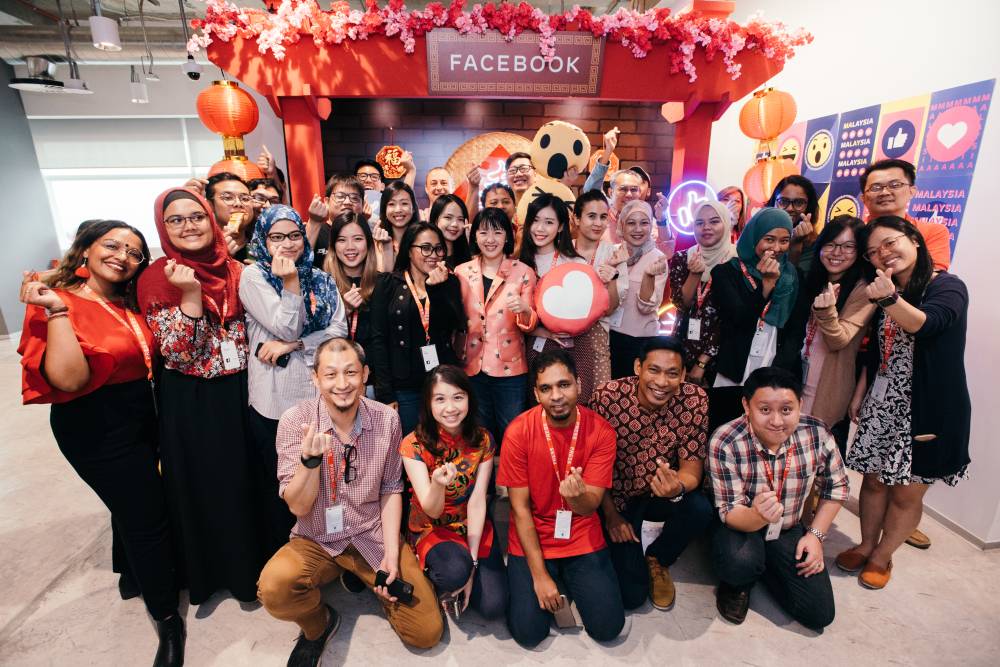
Tahniah Facebook Malaysia! Dan terima kasih kerana menjemput kami ke majlis sambutan Tahun Baru Cina 2020.
Ini baru lah gaya hidup remaja.
REMAJA kini di
Download sekarang!
WhatsApp Perkenal Ciri Keluar Dari Grup Secara Senyap Tanpa Notifikasi

Berita baik buat pengguna WhatsaApp, aplikasi itu dikatakan sedang menguji kebolehan untuk individu meninggalkan WhatsApp Groups tanpa meninggalkan notifikasi.
BACA: WhatsApp Bakal Perkenal Ciri Baharu, Admin Grup Boleh Padam Mesej Ahli Lain
Sebelum ini, WhatsApp banyak memperkenalkan ciri-ciri yang menfokuskan pada WhatsApp Group, antaranya termasuklah sokongan sehingga 512 orang dalam satu grup, selain dibenarkan untuk mempunyai lebih banyak admin.

Terbaharu, menurut WABetaInfo, ciri untuk keluar daripada grup WhatsApp secara diam-diam kini telah mula dibangunkan dan diuji pada WhatsApp Dekstop serta khabarnya akan hadir ke versi Beta di Android dan iOS pada masa hadapan.
BACA: Kenal Pasti Teknik Scammer Aplikasi Whatsapp, Ketua Polis Kongsi Tip Elak Ditipu
Menerusi ciri baharu ini, hanya admin grup akan mengetahui apabila ahlinya keluar meninggalkan WhatsApp Group berkenaan. Ini bermaksud ahli yang lain tidak akan mengetahui jika korang keluar daripada WhatsApp Group tersebut.

Tidak dinafikan aplikasi WhatsApp antara yang popular dijadikan sebagai medium komunikasi peribadi mahu pun urusan di tempat kerja. Penggunaan grup WhatsApp dilihat sangat membantu memudahkan komunikasi secara berkumpulan kerana mesej dapat disampaikan secara menyeluruh.
Namun, kadangkala ada juga grup-grup yang sebenarnya kita tidak ingin untuk menyertainya tetapi terpaksa, dan tidak dinafikan ciri baharu yang akan diperkenalkan nanti dapat membantu mengurangkan perasaan bersalah dengan ahli grup yang lain sekiranya korang ingin keluar daripada WhatsApp group tersebut.
Betul tak?
BACA: Doktor Ini Kongsi Bagaimana Fungsi Blue Tick Di WhatsApp Beri Tekanan Mental Pada Pengguna
Sumber: (1)
**
Update terkini tentang isu semasa, dunia hiburan, kecantikan, fesyen dan gaya hidup? Ikuti telegram rasmi Remaja untuk lebih banyak info dan juga peraduan menarik.
Ini baru lah gaya hidup remaja.
REMAJA kini di
Download sekarang!