Suami kepada Hailey Bieber ini mencapai kemuncak jaya di dalam dunia hiburan sejak dari kecil lagi. Bermula dengan ‘One Time’ sehingga kepada lagu yang menjadi fenomena dalam lipatan kerjayanya, ‘Baby’, tenyata selebriti asal Kanada ini berada dalam kelasnya yang tersendiri.
Walaupun bergelar seorang penyanyi dan penulis lagu, Justin juga mempunyai minat yang tinggi dalam fesyen sehinggga memiliki jenama fesyennya sendiri yang dikenali sebagai Drew House.
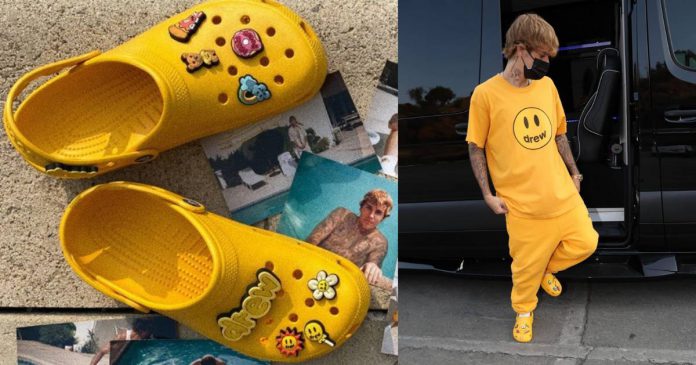
Selain itu banyak kolaborasi bersama jenama terkenal sudah dia miliki. Yang terbaru menerusi kolaborasi bersama Crocs!
Mungkin ada di kalangan korang yang tidak gemar rekaan sepatu jenama ini, namun Justin selama ini memang setia mengenakan sepatu ini tidak kira di mana sahaja.
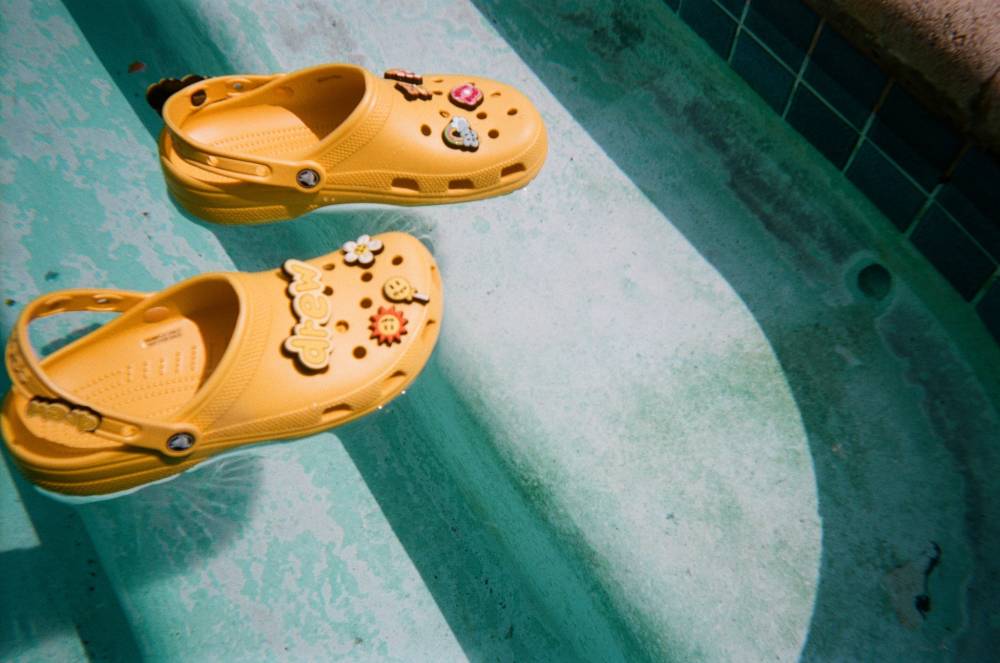
Menerusi satu hantaran di laman Instagram miliknya kira-kira seminggu lalu dia memuat naik sepasang sepatu Crocs rona kuning dan akhirnya berita itu disahkan oleh jenama itu sendiri.
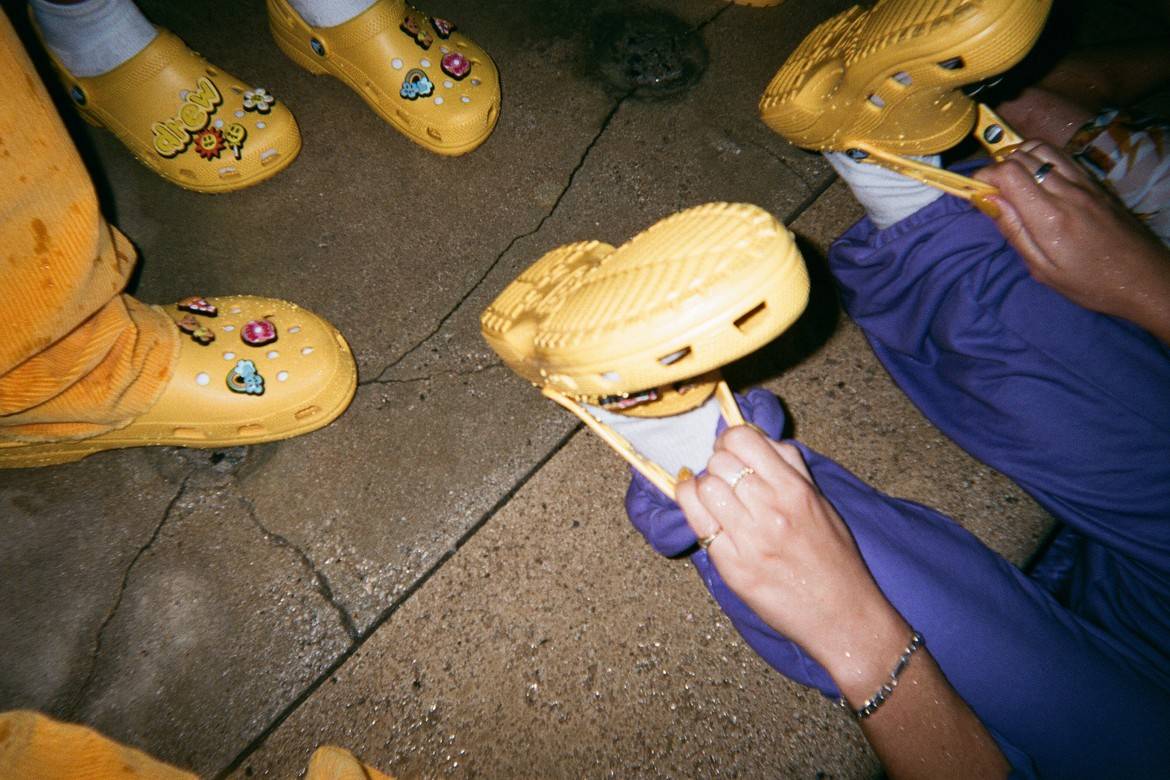
Kolaborasi menerusi Drew House milik Justin ini menampilkan rekaan sepatu klasik Crocs unisex yang boleh digayakan semua orang. Paling comel ia turut hadir bersama Jibbitz yang diinspirasikan oleh Justin sendiri.
Ini baru lah gaya hidup remaja.
REMAJA kini di

Download sekarang!
Datuk Ramli M.S. Anggap Sesetengah Peserta Gegar Vaganza “Nafsu Besar, Kudrat Tiada”, Salah Pilih Lagu Hit

Pemilihan lagu hit yang menjadi siulan orang ramai demi menarik sokongan penonton mungkin adalah strategi yang cuba dimainkan oleh beberapa peserta program Gegar Vaganza musim ke-11 (GV11).
Namun lain pula cerita jika peserta yang cuba untuk membawakan lagu-lagu hit tersebut tidak mempunyai kudrat untuk membawakannya sebaik penyanyi asal; apatah lagi apabila ia mencabar stamina serta kekuatan vokal peserta GV11 itu sendiri.
Begitulah kegusaran yang dirasai oleh juri tetap GV11, Datuk Ramli M.S. setelah menyaksikan beberapa orang peserta semalam memilih lagu-lagu yang pernah dipopularkan oleh penyanyi berstatus diva baik dari Malaysia sendiri mahupun di peringkat antarabangsa.

Menjawab persoalan sekiranya percaturan tersebut menjadi buat sesetengah peserta berkenaan, Ramli yang mesra dengan panggilan Tok Ram merasakan itu adalah satu strategi yang memakan peserta itu sendiri. Kata orang, ukurlah baju pada badan sendiri. Sekiranya tepat pemilihan lagu dengan keupayaan peserta, tidak timbul lah isu sama ada delivery mereka semalam ‘sampai’ ataupun tidak.
“Sesetengah daripada mereka, nafsu besar kudrat tidak ada. Saya hanya bercakap jujur. Kadangkala ada yang merasakan apabila memilih lagu hit, markah pasti tinggi.
“Umpamanya, piramid itu dia terbalikkan. Jadi beban akan berada di atas.
“Kadang-kadang saya terperanjat juga, ‘Huh, kau nyanyi lagu ini? Cari mati ke?’. Mereka ingat bila memilih lagu-lagu hit, majoriti akan menyanyi bersamanya tetapi mereka tersalah. Mereka yang akan rasa terbeban,” ulasnya.
Liza Aziz Belum Ada Pencabar?
Apabila diajukan soal expectation yang diletakkan ke atas bahu peserta, Liza Aziz yang berjaya menjuarai konsert mingguan GV11 sebanyak tiga kali berturut-turut, Tok Ram merasakan Liza masih banyak perlu membuktikan dirinya pada minggu-minggu berikutnya.
Ini kerana GV11 hadir dengan pelbagai cabaran serta tema yang pastinya akan menjadi garis penentu kepada versatiliti para pesertanya.
“Dia datang tahun ini dan menyerlah kerana (peserta lain) belum tunjukkan sepenuhnya. Contohnya seperti Dyrga Dadali. Itulah lawan Liza Aziz.”

“Dyrga intelektual, kamu boleh dengarkannya sendiri. Dyrga itu lawan yang kuat kerana dia ialah seorang penerbit lagu. Jika di Malaysia, dia seperti Ajai dan M.Nasir (di mana) dia buat lagu sendiri dan nyanyikannya sendiri. ‘Kuku’ dia sahaja yang belum keluar,” ramal Tok Ram.
Konsert minggu ketiga GV11 semalam menyaksikan penyingkiran pertama musim ini setelah Nai Dinamik sekadar memperolehi 40.60 markah.
FOTO: Astro / Azrul Rafie
Update terkini tentang isu semasa, dunia hiburan, kecantikan, fesyen dan gaya hidup?
Ikuti Telegram, Instagram & TikTok rasmi Remaja untuk lebih banyak info dan juga peraduan menarik.
Ini baru lah gaya hidup remaja.
REMAJA kini di
Download sekarang!
Pablo Amirul Bakal Tamatkan Zaman Bujang, Pilih Februari 2026 Sebagai Tahun Penyatuan
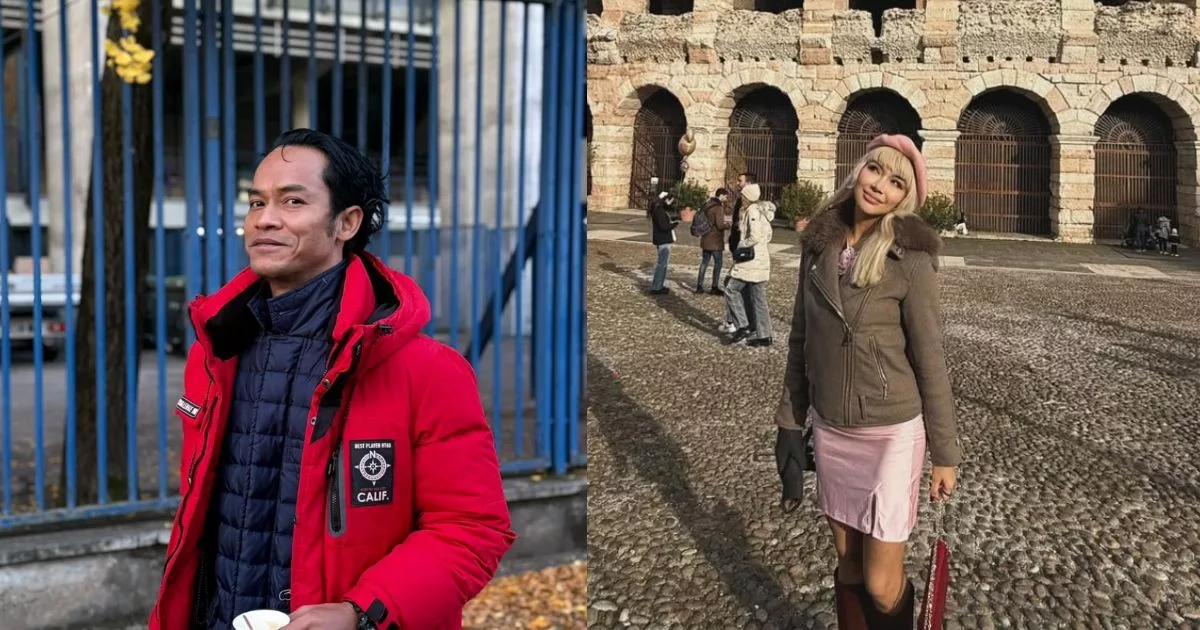
Pelakon tanah air, Pablo Amirul, akhirnya mengesahkan bakal menamatkan zaman bujang apabila mengumumkan tarikh perkahwinannya bersama wanita pilihan hati, Dr. Hana Rose, yang dijadualkan berlangsung pada 2 Februari 2026.
Berita tersebut sekali gus menamatkan teka-teki peminat yang selama ini tertanya-tanya tentang hala tuju hubungan pasangan ini yang dilihat semakin serius sejak kebelakangan ini.
Pengumuman itu dikongsikan sendiri oleh Pablo Amirul menerusi satu hantaran di Instagram yang sarat dengan elemen kesyukuran, refleksi spiritual serta penghayatan terhadap takdir Ilahi.
Dalam kapsyen berkenaan, Pablo Amirul menulis luahan yang menyentuh hati ramai:
“Counting the day! Maha suci Allah pada segala ketetapan hanya milik-NYA. Maut, rezeki & jodoh… rancanglah sehebat mana pun tetapi tetap ALLAH SWT jugak yang pastikan. Usaha, tawakal, doa & ibadah serta kebaikan adalah kesetiaan daripada hamba-NYA.”
View this post on Instagram
Luahan tersebut jelas menggambarkan kematangan pemikiran serta perjalanan hidup Pablo Amirul yang kini berada pada fasa lebih tenang dan tersusun.
Mesej Istimewa Buat Dr. Hana Rose
Lebih mencuri perhatian, Pablo Amirul turut menyampaikan mesej khas buat wanita yang bakal menjadi suri hidupnya, sekaligus memperlihatkan hubungan yang dibina atas dasar saling menghargai dan menyokong.
“To my woman that I’m gonna spend my life with, thank you for loving me and we decide to create another chapter… should we @drhanarose?”
Mesej ringkas itu menerima pelbagai reaksi positif daripada peminat yang menyifatkan hubungan pasangan ini sebagai matang dan penuh adab.
Luahan Syukur Atas Ketentuan Jodoh
Dalam perkongsian sama, Pablo Amirul atau nama sebenarnya Amirul Hisyam Mohd Sakri turut meluahkan rasa syukur ke hadrat Ilahi atas jodoh yang telah ditentukan buat dirinya.
Luahan tersebut seolah-olah mencerminkan perjalanan cinta mereka yang tidak terburu-buru, sebaliknya dibina dengan penuh pertimbangan, doa dan kepercayaan kepada ketentuan Tuhan.
Untuk rekod, pada April tahun lalu, Pablo Amirul pernah mendedahkan kepada umum bahawa dirinya sedang menjalinkan hubungan serius dengan seorang pakar estetik yang dikenali sebagai Dr. Hana Rose.
Sejak pendedahan itu, hubungan mereka dilihat semakin kukuh, namun kedua-duanya memilih untuk tidak terlalu menonjolkan kisah peribadi ke khalayak, sebaliknya lebih selesa menjalani kehidupan secara sederhana dan privasi.
Ucapan Tahniah Membanjiri Ruangan Komen

Menjengah ke ruangan komen, rata-rata netizen serta rakan selebriti tidak ketinggalan membanjiri hantaran tersebut dengan ucapan tahniah dan doa buat pasangan ini.
Ramai yang meluahkan rasa gembira melihat Pablo Amirul akhirnya menemui kebahagiaan, selain mendoakan agar segala urusan menuju hari bahagia dipermudahkan.
Suasana ruangan komen jelas dipenuhi aura positif, menjadikan pengumuman ini bukan sekadar satu berita peribadi, malah turut diraikan oleh peminat serta komuniti industri hiburan.
Sokongan yang diberikan memperlihatkan penerimaan baik orang ramai terhadap pasangan ini, khususnya cara mereka mengendalikan hubungan dengan penuh kesederhanaan dan kematangan.
Dengan tarikh yang telah ditetapkan, pasangan ini kini secara rasmi memulakan ‘countdown’ menuju fasa baharu dalam hidup mereka.
Tahun 2026 dipilih sebagai simbol penyatuan dua hati, menjadikan kisah cinta Pablo Amirul dan Dr. Hana Rose sebagai satu lagi cerita selebriti yang bermula dengan doa, usaha dan tawakal.
Update terkini tentang isu semasa, dunia hiburan, kecantikan, fesyen dan gaya hidup? Ikuti Telegram, Instagram dan TikTok rasmi Remaja untuk lebih banyak info dan juga peraduan menarik.
Ini baru lah gaya hidup remaja.
REMAJA kini di
Download sekarang!
Nabila Razali Sudah Lama Rancang, Video ‘Aku Terluka’ Ibarat Kesinambungan ‘Peluang Kedua’

Penyanyi Nabila Razali dan perancangan gimik setiap kali ingin meluncurkan lagu baharu sememang tidak dapat dipisahkan.
Setelah berjaya ‘memperdayakan’ seluruh Malaysia menerusi klip acah (teaser) Pematah Hati pada tahun 2017 di mana Nabila tampil dalam tangisan air mata setelah ‘ditipu’ oleh bekas kekasihnya, Nabila seakan selesa untuk mengutarakan jalan cerita tertentu setiap kali tampil dengan naskah baharu.
Nabila kembali mendaki carta populariti menerusi Peluang Kedua pada tahun 2020 yang menjadi siulan ramai sepanjang tahun itu sehingga menempah tempat di pentas Anugerah Juara Lagu.
Single Putus yang menceritakan mengenai kisah ditinggalkan kekasih tanpa khabar berita pada tahun 2021 meneruskan elemen episod cinta tragis sebagai elemen penting dalam gubahan lagu Nabila Razali.
Justeru apabila Nabila tampil dengan single Aku Terluka ciptaan Amylea Azizan dan MFMF pada minggu ini, peminat dan pemerhati muzik tempatan seakan sudah boleh membaca gimik yang dirancang Nabila.
Kesemua foto-foto lama di akaun Instagram-nya dipadamkan dan hanya foto acah ‘majlis perkahwinan di tepi pantai’ yang menghiasi ruangan akaun.

Namun kata Nabila, foto perkahwinan bersama MK K-Clique yang dipaparkan dalam video muzik tersebut bukanlah sekadar gimik kosong yang dilihat sudah menjadi rencah promosi karya Nabila Razali. Sebaliknya, ia adalah iklan acah untuk lagu tersebut dan dia tidak berniat untuk mencipta gimik.
ARTIKEL BERKAITAN: “Komen Awak Yang Ke Berapa?” Nabila Razali Teruja Peluang Kedua Raih 66 Ribu Komen Di Youtube – REMAJA
“Bagi saya, apa yang saya muat naik di Instagram hanyalah teaser untuk lagu baru saya. Semua foto itu memang ada dalam video muzik itu.
“Tindakan membuang foto-foto lain di Instagram (adalah) supaya follower fokus dan sedar saya akan mempromosi sesuatu produk.
“Tiada niatpun untuk melakukan gimik. Saya cuma mahu orang berteka-teki dengan kemunculan lagu-lagu baru saya,” ulas penyanyi berusia 30 tahun itu.

Tambah Nabila sewaktu ditemui di sidang media tersebut lagi, Aku Terluka merupakan kesinambungan jalan cerita daripada single Peluang Kedua. Malah disebabkan itu jugalah, MK dikekalkan sebagai pasangannya dalam video muzik Aku Terluka.
“Saya sekali lagi mengajak MK untuk terlibat sama bagi menutup ‘percintaan’ kami dalam lagi Aku Terluka.
“Dalam video muzik ini, apa yang perlu dijelaskan daripada kisah lalu semuanya ada di dalamnya,” kata Nabila.

Menghampir 40 jam selepas video muzik ini menemui peminat di saluran YouTube Nabila Razali Entertainment, ia sudahpun mencatatkan jumlah tontonan sekerap 167,000 kali serta 950 komen.
Tinjauan REMAJA pada ruang komen rata-rata menemui respon balas positif daripada peminatnya yang memuji kualiti lagu, teknik nyanyian serta nilai estetika video muzik Aku Terluka.
“Cantiknya music video ni. Nabila pun cantik juga dalam ni woi..”
“Apasal aku nangis tengok MV ni. Best la Kak Nabb!”
“Mula-mula nampak biasa je lagu ni. Tapi kalau dengar ulang-ulang baru dapat tangkap feel tu.. best okay!”
“I am falling in love dengan gandingan diorang berdua ini. Memang mantap memang padu.”
Tahniah Nabila! Sekali lagi, penantian peminat selama setahun bagi menunggu lagu terbaru daripadanya nyata berbaloi memandangkan Nabila dan pasukannya memilih untuk merancang segalanya dengan teliti hingga mencapai kualiti sebegini.
BACA LAGI: “Tipulah Cakap Saya Tak Menangis..” Nabila Razali Nekad Bangkit, Lancar Je Nyanyi Semalam – REMAJA
Update terkini tentang isu semasa, dunia hiburan, kecantikan, fesyen dan gaya hidup? Ikuti telegram rasmi Remaja untuk lebih banyak info dan juga peraduan menarik.
Ini baru lah gaya hidup remaja.
REMAJA kini di
Download sekarang!